Лайфхаки в Excel: 10 приёмов для работы с таблицами и отчётами
Очистить выгрузку, проверить повторы, сравнить списки и собрать отчёт — на одном учебном примере.
Исходная выгрузка, подготовленные заказы и контрольная сверка. Все данные вымышлены.
Выгрузка открылась, строки на месте, но отчёт не сходится. Часть сумм записана текстом, названия клиентов различаются пробелами, один заказ попал дважды. Можно исправлять каждую ячейку вручную — или выбрать несколько подходящих инструментов и проверить результат по контрольным значениям.
Полезные приёмы в Excel помогают подготовить данные к работе: преобразовать диапазон в таблицу, очистить текст, исправить типы значений, найти повторы, сравнить списки и собрать итоговый отчёт. Для повседневных задач часто достаточно встроенных команд и нескольких понятных формул.
Разберём десять приёмов на одной учебной выгрузке заказов. Все имена, организации и суммы вымышлены. Инструкции рассчитаны на настольный Excel для Windows с русским интерфейсом; основные возможности доступны в Excel 2016 и более новых версиях. В браузере и на Mac меню и сочетания клавиш могут отличаться.
С какими данными будем работать
В примере восемь уникальных заказов на 82 000 ₽. В исходную выгрузку добавлены лишние пробелы, суммы текстом, повтор заказа 1003 и пропуски в подписях менеджеров. Эти пропуски означают продолжение группы: менеджер указан только в её первой строке.
В файле для практики есть три листа: «Выгрузка» с исходными данными и примерами заполнения, «Заказы» с подготовленной таблицей и «Сверка» со списком оплат и контрольной сводкой. Приёмы можно изучать отдельно. Перед изменениями делайте рабочую копию исходника; групповые подписи заполняйте до сортировки.
1. Превратите диапазон в таблицу Excel
Когда полезно. Вы регулярно добавляете строки, фильтруете данные и используете их для отчёта. Таблица Excel объединяет диапазон в именованный объект с заголовками и фильтрами [1].
- Выделите диапазон вместе с заголовками.
- Нажмите Ctrl+T.
- Проверьте границы и отметьте, что таблица содержит заголовки.
- Нажмите «ОК».
В учебном файле лист «Заказы» уже оформлен как таблица. Для тренировки можно скопировать данные в новый лист и выполнить преобразование самостоятельно.
Что проверить. В заголовках не должно быть объединённых ячеек, а внутри данных — строк с промежуточными итогами. Убедитесь, что в таблицу попали все нужные столбцы. Перед преобразованием исправьте структуру, если один заказ разбит на несколько несвязанных участков.
2. Как убрать лишние пробелы в Excel
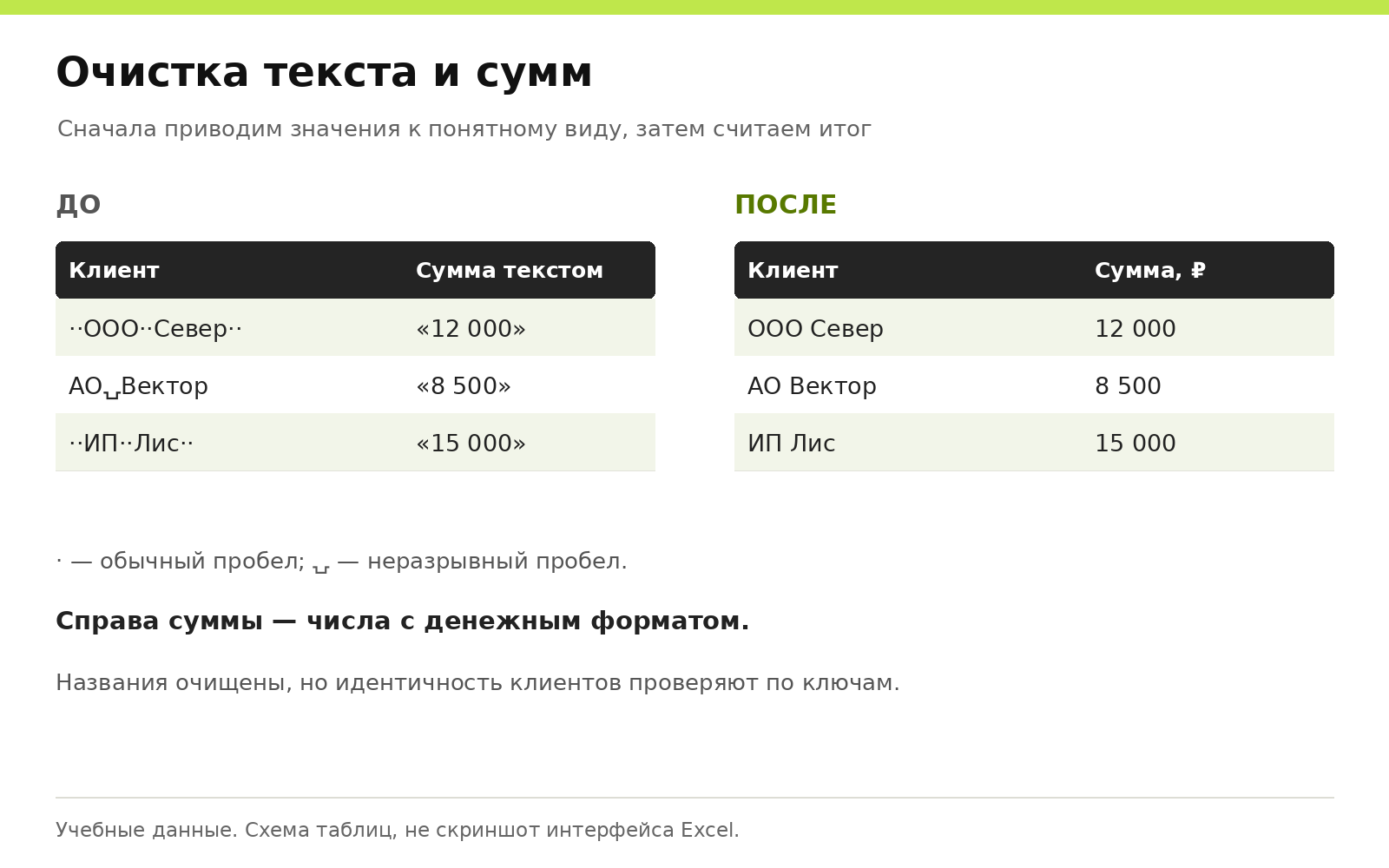
Когда полезно. Клиент «ООО Север» в разных строках выглядит одинаково, но фильтр показывает несколько вариантов. Причиной могут быть начальные, конечные или повторяющиеся пробелы.
Если исходный текст находится в C2, в свободном столбце введите:
=СЖПРОБЕЛЫ(C2)Протяните формулу вниз и сравните результат. Функция удаляет обычные пробелы по краям и оставляет один пробел между словами. Неразрывный пробел с кодом 160 она сама не удаляет [2]. Для него используйте замену перед очисткой:
=СЖПРОБЕЛЫ(ПОДСТАВИТЬ(C2;СИМВОЛ(160);" "))Что проверить. Эта формула не исправляет опечатки, разные кавычки и другие невидимые символы. Очистка пробелов также не доказывает, что две организации с похожими названиями — один клиент. Для сверки лучше использовать устойчивый идентификатор.
3. Преобразуйте числа, сохранённые как текст
Когда полезно. Сумма по столбцу получается меньше ожидаемой или сводная считает количество записей вместо денег. Сначала проверьте, действительно ли ячейки содержат числа.
Если Excel показывает индикатор ошибки «Число сохранено как текст», выделите ячейки, откройте меню предупреждения и выберите «Преобразовать в число». Другой способ — функция ЗНАЧЕН в соседнем столбце [3].
В учебной выгрузке суммы содержат разделяющие пробелы. Для целых сумм без знака валюты в D2 можно использовать:
=ЗНАЧЕН(ПОДСТАВИТЬ(ПОДСТАВИТЬ(D2;СИМВОЛ(160);"");" ";""))Затем примените денежный формат. Он меняет отображение числа, например добавляет ₽.
Что проверить. Формула выше рассчитана на структуру этого примера. Десятичные разделители и обозначения валюты в другой выгрузке потребуют отдельной обработки. Не преобразовывайте таким способом артикулы, телефоны и ID с ведущими нулями: это идентификаторы, которым часто нужен текстовый тип. Одной смены оформления ячейки недостаточно, чтобы гарантированно исправить её содержимое.
4. Как найти дубликаты в Excel и выбрать, что удалять
Когда полезно. Вы объединили несколько выгрузок или подозреваете повторный импорт. Начните с поиска: выделите столбец ID, затем откройте «Главная → Условное форматирование → Правила выделения ячеек → Повторяющиеся значения» [4].
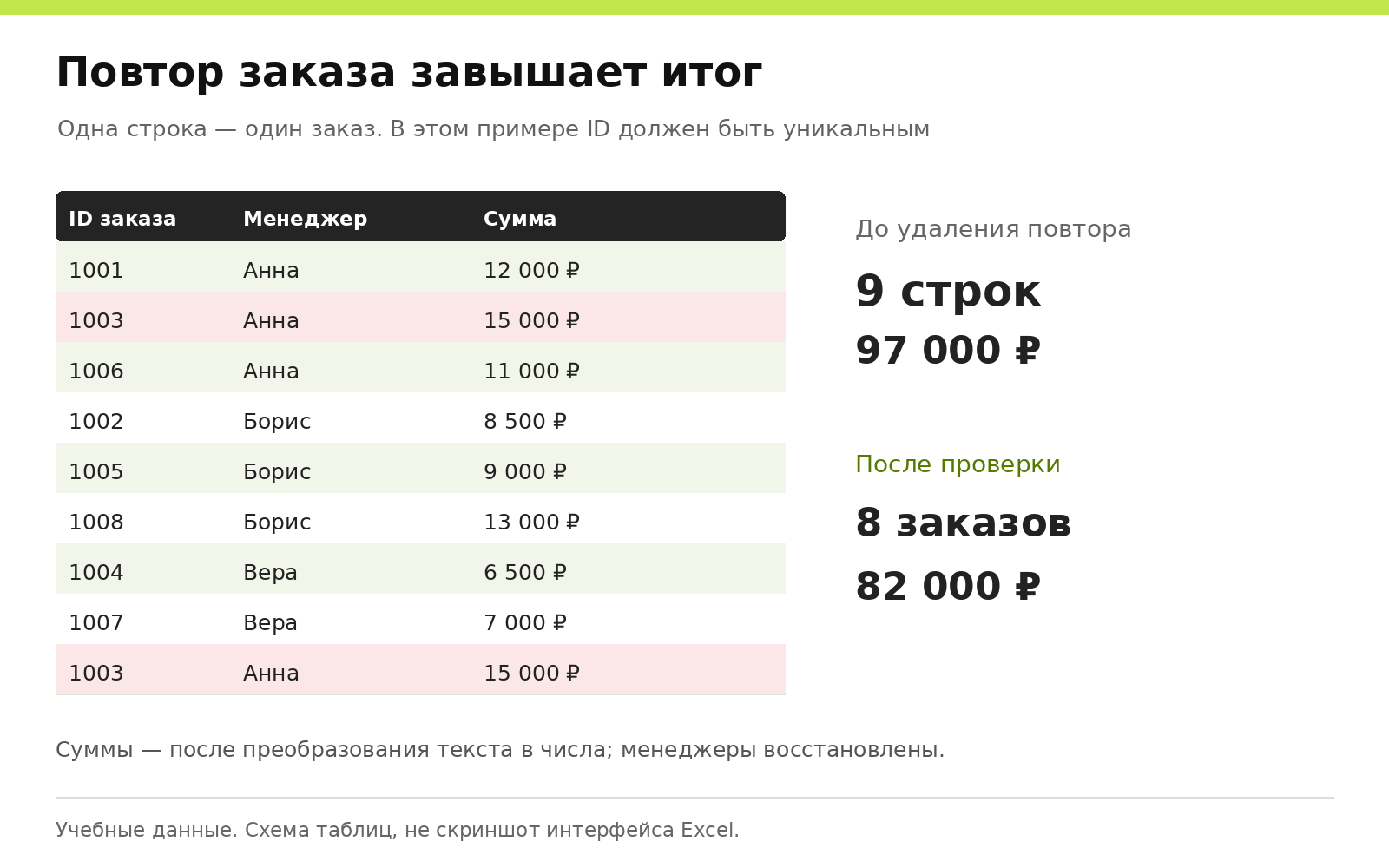
В примере подсветится ID 1003. Сравните обе записи: после восстановления менеджера у них одинаковые данные, и по условию примера каждая строка должна представлять отдельный заказ. Поэтому одно вхождение лишнее.
Чтобы удалить его, на рабочей копии выделите всю таблицу, откройте «Данные → Удалить дубликаты» и выберите поле, по которому определяется повтор. После очистки останутся восемь заказов на 82 000 ₽. До удаления лишнего вхождения сумма преобразованных значений составляла бы 97 000 ₽.
Что проверить. В реальных данных один заказ может иметь несколько товаров или платежей. Тогда повтор ID допустим, и удалять его нельзя. Сначала определите, что означает одна строка и из каких полей состоит уникальный ключ. Выбранные в окне удаления поля задают критерий совпадения; из таблицы удаляется соответствующая запись, а не только значение в одном столбце.
5. Как сравнить два списка в Excel
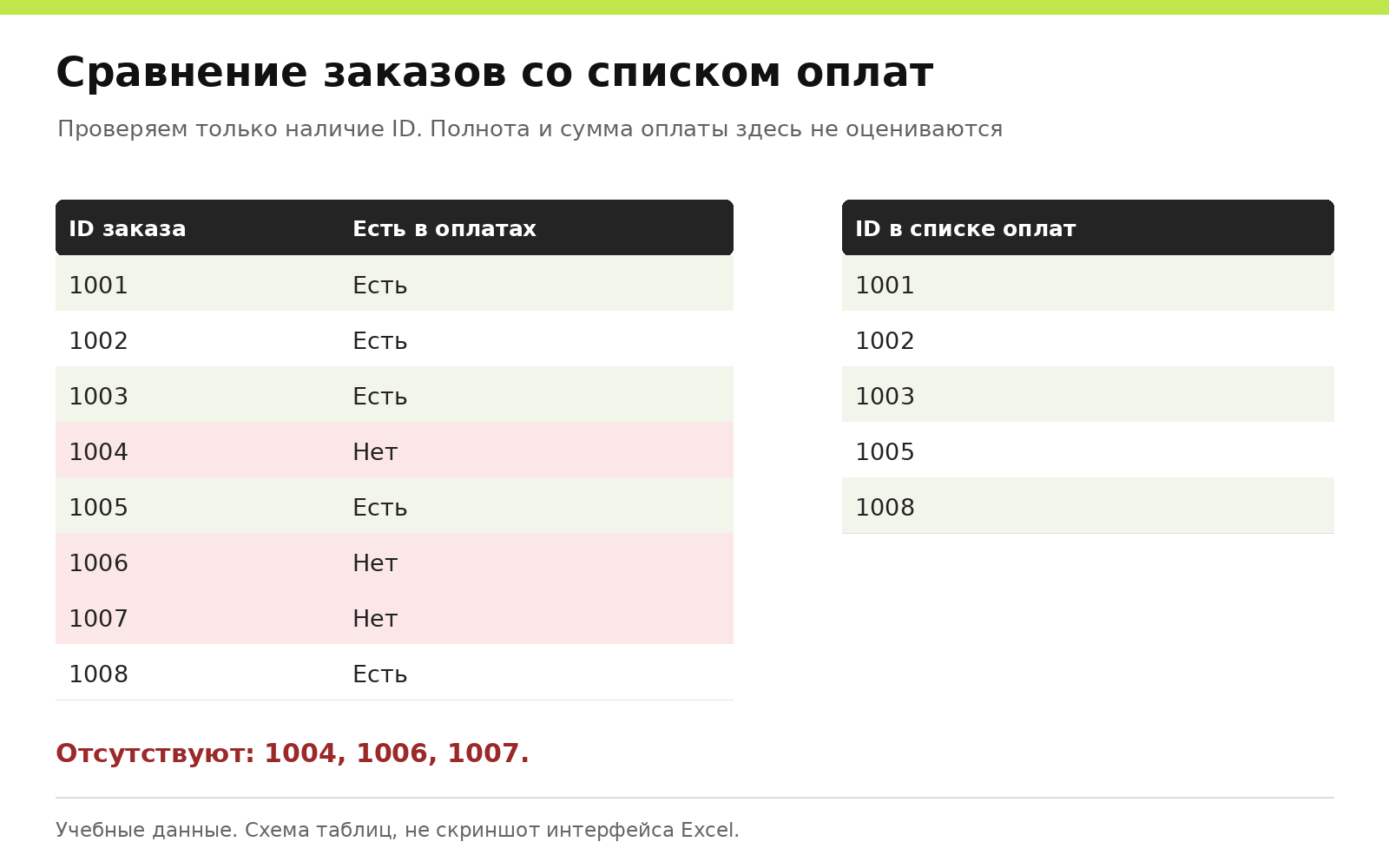
Когда полезно. Нужно проверить, какие ID заказов есть в списке оплат. На листе «Сверка» ID заказов находятся в A2:A9, ID из списка оплат — в D2:D6. В B2 введите и скопируйте вниз:
=ЕСЛИ(СЧЁТЕСЛИ($D$2:$D$6;A2)>0;"Есть";"Нет")Функция СЧЁТЕСЛИ считает вхождения ID в указанном диапазоне [5]. Знаки $ закрепляют список, с которым выполняется сравнение. У заказов 1004, 1006 и 1007 получится «Нет».
Что проверить. Это проверка наличия ID, а не полноты оплаты. Частичный платёж тоже даст «Есть». Формула не сверяет суммы и не обнаруживает автоматически лишние ID в списке оплат. Для обратной проверки поменяйте списки местами. Приведите ключи к согласованному типу и проверьте пробелы; знаки * и ? в текстовых ключах требуют учёта правил подстановки СЧЁТЕСЛИ.
6. Как заполнить пустые ячейки в Excel значением сверху
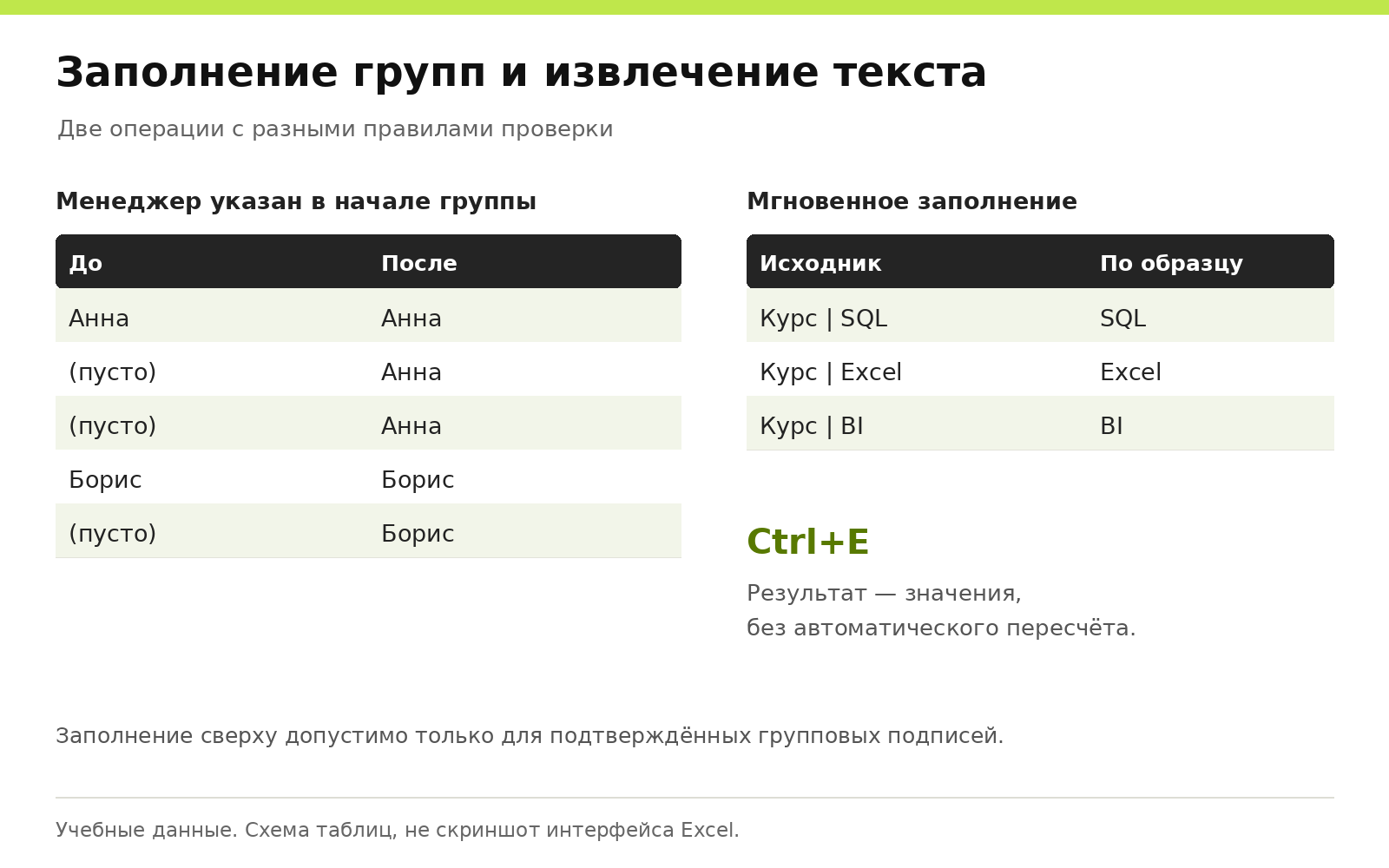
Когда полезно. В отчёте имя менеджера напечатано только в начале группы, а ниже идут его заказы. Для сортировки и сводной нужна заполненная подпись в каждой строке.
- На рабочей копии выделите только нужный диапазон столбца менеджеров, например B2:B10.
- Нажмите F5 → Выделить → Пустые ячейки → ОК.
- Введите знак = и нажмите стрелку вверх: получится ссылка на ячейку над активной пустой.
- Нажмите Ctrl+Enter, чтобы заполнить все выделенные ячейки относительными ссылками.
- Скопируйте полученный столбец и вставьте на то же место только значения.
Выделение пустых ячеек и заполнение выделенного диапазона поддерживаются встроенными командами Excel [6], [7].
Что проверить. Сначала убедитесь, что пропуск действительно означает повтор значения сверху. Если менеджер неизвестен, так заполнять его нельзя. Не сортируйте группы до заполнения, исключите заголовки и не начинайте диапазон с пустой строки без известной подписи выше. Ячейка с формулой, возвращающей пустую строку, не является настоящей пустой ячейкой для этой команды.
7. Извлеките часть текста с помощью мгновенного заполнения
Когда полезно. В столбце записано «Курс | SQL», а для отчёта нужно оставить «SQL». В соседнем столбце вручную задайте один-два корректных образца, затем примените «Данные → Мгновенное заполнение» или Ctrl+E. Excel попробует определить закономерность [8].
На листе «Выгрузка» пример уже введён в G2. Дополните следующий образец, выделите нужную ячейку столбца G и запустите заполнение.
Что проверить. Просмотрите строки с разной длиной текста и нестандартными разделителями. Мгновенное заполнение создаёт значения: после изменения исходного текста результат сам не пересчитается. Для регулярно обновляемой выгрузки лучше рассмотреть формулу или повторяемое преобразование в Power Query.
8. Вставьте значения вместо формул
Когда полезно. Нужно зафиксировать подготовленный столбец или передать результат без зависимости от исходных ячеек.
- Выделите результат и нажмите Ctrl+C.
- Выберите место назначения.
- Откройте «Главная → Вставить → Значения». Можно использовать окно специальной вставки через Ctrl+Alt+V и выбрать «Значения» [9].
Что проверить. В строке формул должно остаться значение без формулы. Сохраните исходник с расчётами отдельно, если результат потребуется обновлять. Такое преобразование полезно после заполнения групповых подписей, но не обязательно для всех расчётов книги.
9. Посчитайте итог с учётом фильтра
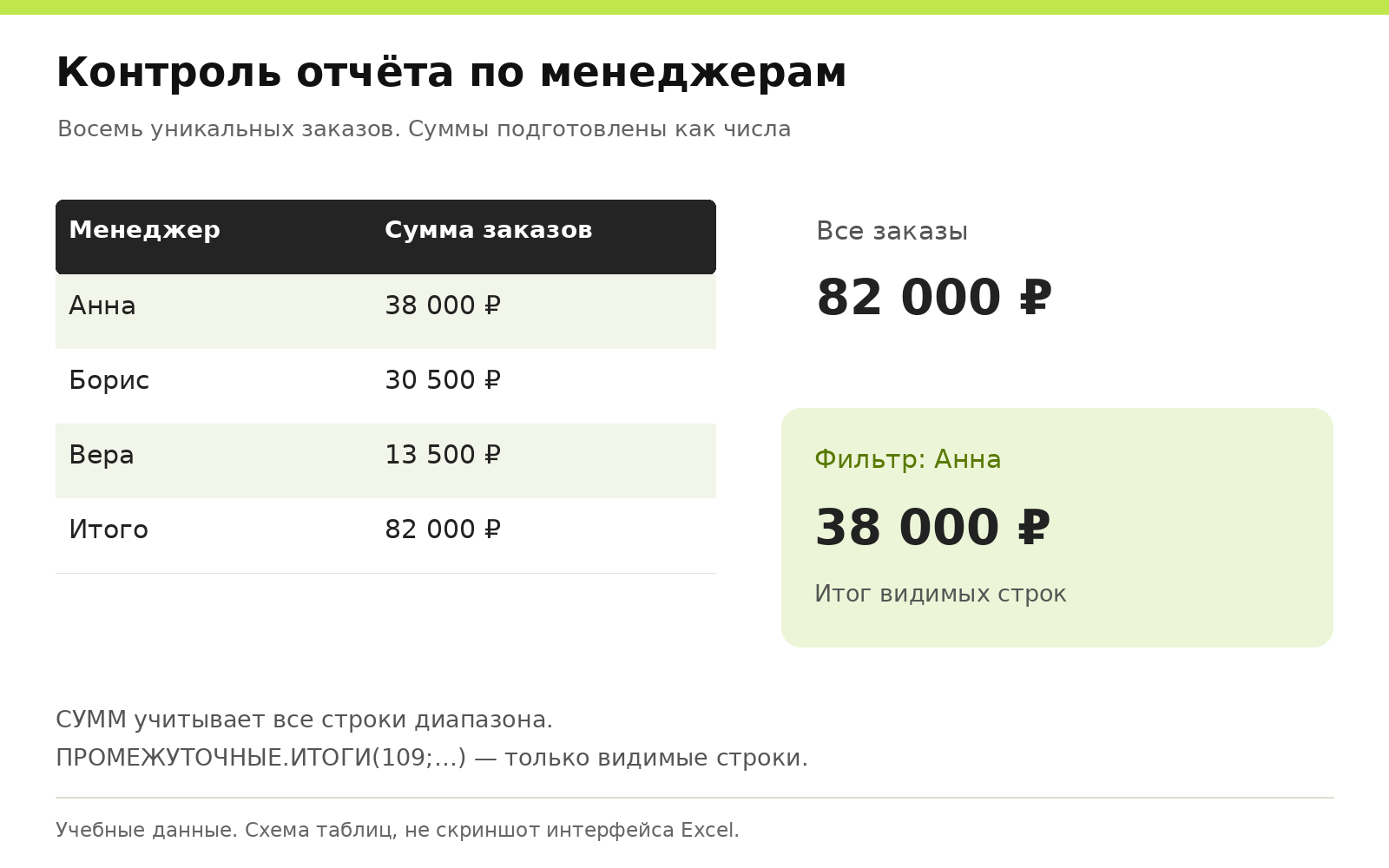
Когда полезно. Вы оставили в фильтре одного менеджера и хотите увидеть сумму только его заказов. Обычная СУММ продолжает учитывать строки диапазона, скрытые фильтром.
Для сумм в D2:D9 используйте:
=ПРОМЕЖУТОЧНЫЕ.ИТОГИ(109;D2:D9)Код 109 означает суммирование с исключением вручную скрытых строк; строки, скрытые фильтром, эта функция также исключает [10]. На листе «Заказы» обе формулы уже стоят рядом: общий итог в D11 и итог видимых строк в D12.
Что проверить. До фильтра обе суммы равны 82 000 ₽. После выбора Анны общий итог остаётся 82 000 ₽, а видимый становится 38 000 ₽. Итоговую формулу размещайте за пределами собственного диапазона суммирования.
10. Соберите сводную таблицу по менеджерам
Когда полезно. Нужен отчёт по суммам заказов, а копировать строки каждого менеджера на отдельный лист неудобно.
- Выберите ячейку подготовленной таблицы «Заказы».
- Откройте «Вставка → Сводная таблица».
- Проверьте источник и выберите размещение на новом листе.
- Перетащите «Менеджер» в «Строки», а «Сумма, ₽» — в «Значения».
- Убедитесь, что для суммы выбрана операция суммирования.
Сводная таблица группирует исходные записи и рассчитывает агрегаты [11]. В нашем примере должны получиться: Анна — 38 000 ₽, Борис — 30 500 ₽, Вера — 13 500 ₽. Общий итог — 82 000 ₽.
Что проверить. Если вместо суммы вы видите количество, проверьте тип исходных данных и параметры поля значений. После изменения источника обновляйте сводную. В учебном файле на листе «Сверка» находится контрольная сводка на формулах — для сравнения с вашей самостоятельно созданной сводной таблицей.
В каком порядке готовить рабочую выгрузку
Выбор порядка зависит от источника. Для нашего примера сначала нужно восстановить групповые подписи менеджеров, затем очистить текст и преобразовать суммы. После этого можно проверить повтор заказа, сравнить ID со списком оплат и собрать отчёт.
Сохраняйте три контрольных значения: число исходных строк, число записей после обработки и сумму подготовленных данных. Расхождение должно иметь объяснение. В нашем примере исчезает одно лишнее вхождение на 15 000 ₽; остальные восемь заказов остаются.
Частые вопросы о лайфхаках в Excel
Какие приёмы освоить в первую очередь?
Начните с таблиц, типов данных и проверки повторов. Затем добавьте сравнение списков и сводные. Так вы сможете проверить исходник до того, как начнёте делать по нему выводы.
Почему после удаления пробелов значения всё равно не совпадают?
В тексте могут остаться неразрывные пробелы, другие невидимые символы или различия в написании. Проверьте исходные строки и используйте стабильные ключи вместо названий, когда они доступны.
Можно ли удалить все повторы ID?
Только если по правилам данных один ID должен встречаться один раз. В списке товарных позиций или платежей несколько строк одного заказа могут быть корректными.
Почему мгновенное заполнение не меняется вместе с исходником?
Оно создаёт значения по распознанному образцу. Для автоматического пересчёта после изменений нужна формула или повторный запуск подходящего преобразования.
Что делать, если одна операция повторяется каждую неделю?
Зафиксируйте её правила и контрольные значения, затем оцените возможность повторяемого преобразования. Например, очистку и объединение регулярных выгрузок можно организовать через Power Query вместо ручного повторения шагов.
С чего начать
Выберите одну выгрузку, с которой работаете регулярно, и повторите подходящие действия на копии. Проверьте количество записей, типы значений и суммы. Когда результат понятен и воспроизводим, решите, какие операции стоит автоматизировать.
Примеры инструментов, выросших из задач с таблицами и отчётностью, собраны в кейсах Института бизнес-аналитики.
Автоматизировать повторяющуюся работу
Выберите задачу с выгрузками или отчётами и соберите для неё рабочий инструмент. На ИИ-акселераторе Института бизнес-аналитики можно работать над собственным проектом с поддержкой кураторов.
Подробнее об ИИ-акселераторе ↗Источники
- Microsoft. Общие сведения о таблицах Excel.
- Microsoft. Функция СЖПРОБЕЛЫ.
- Microsoft. Преобразование чисел из текстового формата в числовой.
- Microsoft. Поиск и удаление повторений.
- Microsoft. Использование функции СЧЁТЕСЛИ.
- Microsoft. Поиск и выделение ячеек по условиям.
- Microsoft. Сочетания клавиш в Excel.
- Microsoft. Мгновенное заполнение.
- Microsoft. Параметры вставки.
- Microsoft. Функция ПРОМЕЖУТОЧНЫЕ.ИТОГИ.
- Microsoft. Создание сводной таблицы.
Источники и примеры проверены 6 ноября 2026 года. Все данные вымышлены. Названия пунктов меню зависят от версии Excel.